Domain wüp.de kaufen?
Wir ziehen mit dem Projekt
wüp.de um.
Sind Sie am Kauf der Domain
wüp.de interessiert?
domain@kv-gmbh.de · 0541-91531010
Domain wüp.de kaufen?
Was ist ein Bildschirmfoto?
Ein Bildschirmfoto ist eine digitale Aufnahme des aktuellen Bildschirminhalts eines Computers, Smartphones oder Tablets. Es kann verwendet werden, um den aktuellen Zustand eines Programms, einer Webseite oder einer anderen Anwendung festzuhalten und zu teilen. Bildschirmfotos können in verschiedenen Dateiformaten gespeichert werden, wie z.B. JPEG oder PNG. **
Was bedeutet Snapchat Bildschirmfoto?
Ein Snapchat Bildschirmfoto bedeutet, dass jemand ein Foto von einem Snap gemacht hat, indem er den Bildschirm seines Geräts abfotografiert hat. Dies kann geschehen, wenn der Absender nicht möchte, dass das Foto gespeichert oder weitergeleitet wird. Oft wird ein Bildschirmfoto als Verletzung der Privatsphäre angesehen, da die Bilder normalerweise nur für einen kurzen Zeitraum sichtbar sind. Es ist wichtig, die Privatsphäre anderer zu respektieren und keine Bildschirmfotos von Snaps zu machen, es sei denn, es ist ausdrücklich erlaubt. **

Ähnliche Suchbegriffe für Bildschirmfoto
Top-Angebote
Produkte zum Begriff Bildschirmfoto:
-
240 cm Aufblasbarer Geisterbaum, Halloween-Dekoration mit LED BeleuchtungVerbreiten Sie schaurig schöne Halloween-Stimmung mit dieser gruselig-drolligen Gartendeko von HOMCOM! Wenn die Herbstsonne untergeht und die Gespenster zum Leben erwachen, wird der Geisterbaum Ihrem Garten mit einem unheimlichen LED-Schein füllen. Ahnungslose Passanten werden flüstern, sich immer wieder mit großen Augen umdrehen und kaum trauen, nach Süßem oder Saurem zu fragen! Der Aufbau ist kinderleicht: einfach an das Stromnetz anschließen und los geht's mit dem Gruselspaß! Beschreibung: ● Aufblasbarer Geisterbaum mit Geistern, einem Zombie, einem Grabstein und einem Kürbis bildet eine stimmungsvolle Halloween-Dekoration, ● Interne LEDs leuchten in der Nacht, ● Zum Aufbauen an das Stromnetz anschließen ● zum Abbauen einfach vom Stromnetz trennen, ● IP44-zertifiziertes Polyester, hält leichtem Nieselregen stand, ● Sechs Heringe, zwei Spannseile und drei Sandsäcke zur Fixierung am Boden, Technische Daten: ● Farbe: Mehrfarbig, ● Art: Ein Geisterbaum mit Geistern, einem Zombie, einem Grabstein und einem Kürbis, ● Material: Polyester, ● Gesamtabmessung: 200L x 90B x 240H cm, ● Kabellänge: 2 m, ● Anzahl der LEDs: 6, ● Leistung je LED: 0,48 W, ● Elektrogebläse: 12V / 1A / 12W, ● Eingang: 100-240 V, 50/60 Hz, ● Ausgang: 12 V / 1,25 A / 15 W,HINWEIS: ,Stellen Sie sicher, dass das Gebläse immer an die Stromquelle angeschlossen ist, um die Gartendeko aufgeblasen zu halten, aber nicht länger als acht Stunden am Stück, um eine lange Lebensdauer des Motors zu gewährleisten,Verwenden Sie die Halloween-Deko nicht bei starkem Regen, Schnee oder Wind, Lieferumfang: ● 1 x Aufblasbare Halloween-Dekoration, ● 6 x Heringe, ● 2 x Spannseile, ● 3 x Sandsack, ● 1 x Elektrogebläse (intern), ● 1 x Anleitung,40,90 €*Versand: 0,00 €Sichere Weiterleitung zum Anbieter

-
Wie erstelle ich Bildschirmfotos mit einer Bildschirmfoto-Software? Welche Bildschirmfoto-Software könnt ihr empfehlen?
Um Bildschirmfotos mit einer Bildschirmfoto-Software zu erstellen, musst du die Software herunterladen und installieren, dann das Programm öffnen und die gewünschte Taste oder Tastenkombination drücken, um das Bildschirmfoto aufzunehmen. Ich kann Snagit, Lightshot und Greenshot als empfehlenswerte Bildschirmfoto-Software empfehlen. **
-
Wie ändere ich das Bildschirmfoto?
Um das Bildschirmfoto zu ändern, musst du zuerst das gewünschte Bild auswählen, das du als neues Bildschirmfoto verwenden möchtest. Anschließend öffnest du die Einstellungen deines Geräts und suchst nach der Option "Hintergrund" oder "Bildschirmfoto". Dort kannst du dann das neue Bild auswählen und als Bildschirmfoto festlegen. Vergiss nicht, die Änderungen zu speichern, damit das neue Bildschirmfoto aktiviert wird. Wenn du Schwierigkeiten hast, das Bildschirmfoto zu ändern, kannst du auch in der Bedienungsanleitung deines Geräts nach weiteren Anweisungen suchen oder dich an den Kundensupport des Herstellers wenden. **
-
Wie kann ich ein Bildschirmfoto machen?
Um ein Bildschirmfoto zu machen, kannst du die Tastenkombination "Druck" oder "Print Screen" auf deiner Tastatur verwenden. Dadurch wird ein Screenshot des gesamten Bildschirms erstellt. Du kannst auch die Tastenkombination "Alt + Druck" verwenden, um nur das aktive Fenster aufzunehmen. Das Bildschirmfoto wird dann in die Zwischenablage kopiert und kann in einem Bildbearbeitungsprogramm oder einer anderen Anwendung eingefügt und gespeichert werden. **
-
Wie kann ein Bildschirmfoto unter Windows erstellt werden? Wie kann ein Bildschirmfoto auf einem Mac gemacht werden?
Unter Windows kann ein Bildschirmfoto durch Drücken der Taste "Druck" auf der Tastatur erstellt werden. Anschließend kann das Bild in ein Grafikprogramm oder in Paint eingefügt und gespeichert werden. Auf einem Mac kann ein Bildschirmfoto durch Drücken von "Cmd + Shift + 3" für den gesamten Bildschirm oder "Cmd + Shift + 4" für einen ausgewählten Bereich erstellt werden. Das Bild wird automatisch auf dem Desktop gespeichert. **


Wie kann ich ein Bildschirmfoto auf meinem Computer machen? Wie erstelle ich ein Bildschirmfoto auf meinem Smartphone?
Auf einem Computer kannst du ein Bildschirmfoto machen, indem du die Taste "Druck" oder "Print Screen" drückst und dann das Bild in ein Bildbearbeitungsprogramm einfügst. Auf einem Smartphone kannst du ein Bildschirmfoto machen, indem du gleichzeitig die Power-Taste und die Lautstärke-Taste drückst oder eine spezielle Tastenkombination verwendest, die von Hersteller zu Hersteller variieren kann. Das Bildschirmfoto wird dann in deiner Galerie gespeichert. **
Wie erstellt man ein Bildschirmfoto auf einem Windows Computer? Kann man auch auf einem Smartphone ein Bildschirmfoto machen?
Um ein Bildschirmfoto auf einem Windows Computer zu erstellen, drücke die Taste "Druck" auf der Tastatur. Das Bildschirmfoto wird in die Zwischenablage kopiert und kann dann in ein Bildbearbeitungsprogramm eingefügt und gespeichert werden. Auf einem Smartphone kann man ebenfalls ein Bildschirmfoto machen, indem man gleichzeitig die Power-Taste und die Lautstärke-Taste drückt. **
Top-Angebote
Produkte zum Begriff Bildschirmfoto:
-
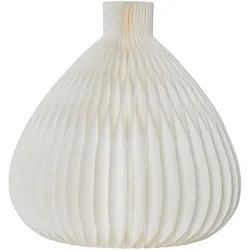
Star Trading, Beleuchtung Zubehör, Hängende Dekoration HoneycombDie hängende Dekoration Honeycomb von Star Trading ist ein eleganter Lampenschirm, der aus umweltfreundlichem FSC-Papier gefertigt ist. Mit einem Durchmesser von 38 cm und einer Höhe von 40 cm bietet dieser Lampenschirm eine ansprechende Bienenwaben-Optik, die jedem Raum eine gemütliche Atmosphäre verleiht. Das faltbare Design ermöglicht eine einfache Handhabung und Lagerung, während die Möglichkeit, ihn mit einem E14 Leuchtmittel zu kombinieren, für eine individuelle Lichtgestaltung sorgt. Diese Hängedekoration eignet sich ideal für den Innenbereich und kann in verschiedenen Räumen wie Wohnzimmer, Esszimmer oder Schlafzimmer eingesetzt werden. Sie ist nicht nur eine funktionale Lichtquelle, sondern auch ein stilvolles Dekorationselement für besondere Anlässe wie Feiern oder Hochzeiten. - Hergestellt aus nachhaltigem, recyceltem FSC-Papier - Faltbares Design für einfache Lagerung und Transport - Vielseitig einsetzbar in verschiedenen Innenräumen - Einfache Montage und Wiederverwendbarkeit - Moderne Bienenwaben-Optik für ansprechende Raumgestaltung.25,89 €*Versand: 3,00 €Sichere Weiterleitung zum Anbieter
-
Playgo: Küchenutensilien-SetEntdecke die Freude am Kochen mit dem Playgo: Küchenutensilien-Set! Kinder können mit diesem bunten und aufregenden Spielset fröhlich „Gerichte“ zubereiten. Das Set enthält alles, was ein kleiner Koch braucht. Es umfasst verschiedene Töpfe, Pfannen, Teller und Besteck. Die lebhaften Farben und fröhlichen Formen fördern die Kreativität und das fantasievolle Spiel. Das Spielmaterial besteht aus sicherem Kunststoff und ist somit ideal für Kleinkinder. Produktspezifikationen: 22-teiliges Set Buntes und fröhliches Design Sicherer, langlebiger Kunststoff Fördert Kreativität und Rollenspiel Ideal für die Kleinen Verpackungsgröße: 9 x 43 x 38 cm10,99 €*Versand: 5,99 €Sichere Weiterleitung zum Anbieter
-
240 cm Aufblasbarer Geisterbaum, Halloween-Dekoration mit LED BeleuchtungVerbreiten Sie schaurig schöne Halloween-Stimmung mit dieser gruselig-drolligen Gartendeko von HOMCOM! Wenn die Herbstsonne untergeht und die Gespenster zum Leben erwachen, wird der Geisterbaum Ihrem Garten mit einem unheimlichen LED-Schein füllen. Ahnungslose Passanten werden flüstern, sich immer wieder mit großen Augen umdrehen und kaum trauen, nach Süßem oder Saurem zu fragen! Der Aufbau ist kinderleicht: einfach an das Stromnetz anschließen und los geht's mit dem Gruselspaß! Beschreibung: ● Aufblasbarer Geisterbaum mit Geistern, einem Zombie, einem Grabstein und einem Kürbis bildet eine stimmungsvolle Halloween-Dekoration, ● Interne LEDs leuchten in der Nacht, ● Zum Aufbauen an das Stromnetz anschließen ● zum Abbauen einfach vom Stromnetz trennen, ● IP44-zertifiziertes Polyester, hält leichtem Nieselregen stand, ● Sechs Heringe, zwei Spannseile und drei Sandsäcke zur Fixierung am Boden, Technische Daten: ● Farbe: Mehrfarbig, ● Art: Ein Geisterbaum mit Geistern, einem Zombie, einem Grabstein und einem Kürbis, ● Material: Polyester, ● Gesamtabmessung: 200L x 90B x 240H cm, ● Kabellänge: 2 m, ● Anzahl der LEDs: 6, ● Leistung je LED: 0,48 W, ● Elektrogebläse: 12V / 1A / 12W, ● Eingang: 100-240 V, 50/60 Hz, ● Ausgang: 12 V / 1,25 A / 15 W,HINWEIS: ,Stellen Sie sicher, dass das Gebläse immer an die Stromquelle angeschlossen ist, um die Gartendeko aufgeblasen zu halten, aber nicht länger als acht Stunden am Stück, um eine lange Lebensdauer des Motors zu gewährleisten,Verwenden Sie die Halloween-Deko nicht bei starkem Regen, Schnee oder Wind, Lieferumfang: ● 1 x Aufblasbare Halloween-Dekoration, ● 6 x Heringe, ● 2 x Spannseile, ● 3 x Sandsack, ● 1 x Elektrogebläse (intern), ● 1 x Anleitung,40,90 €*Versand: 0,00 €Sichere Weiterleitung zum Anbieter
-
Was ist ein Bildschirmfoto?
Ein Bildschirmfoto ist eine digitale Aufnahme des aktuellen Bildschirminhalts eines Computers, Smartphones oder Tablets. Es kann verwendet werden, um den aktuellen Zustand eines Programms, einer Webseite oder einer anderen Anwendung festzuhalten und zu teilen. Bildschirmfotos können in verschiedenen Dateiformaten gespeichert werden, wie z.B. JPEG oder PNG. **
-
Was bedeutet Snapchat Bildschirmfoto?
Ein Snapchat Bildschirmfoto bedeutet, dass jemand ein Foto von einem Snap gemacht hat, indem er den Bildschirm seines Geräts abfotografiert hat. Dies kann geschehen, wenn der Absender nicht möchte, dass das Foto gespeichert oder weitergeleitet wird. Oft wird ein Bildschirmfoto als Verletzung der Privatsphäre angesehen, da die Bilder normalerweise nur für einen kurzen Zeitraum sichtbar sind. Es ist wichtig, die Privatsphäre anderer zu respektieren und keine Bildschirmfotos von Snaps zu machen, es sei denn, es ist ausdrücklich erlaubt. **
-
Wie erstelle ich Bildschirmfotos mit einer Bildschirmfoto-Software? Welche Bildschirmfoto-Software könnt ihr empfehlen?
Um Bildschirmfotos mit einer Bildschirmfoto-Software zu erstellen, musst du die Software herunterladen und installieren, dann das Programm öffnen und die gewünschte Taste oder Tastenkombination drücken, um das Bildschirmfoto aufzunehmen. Ich kann Snagit, Lightshot und Greenshot als empfehlenswerte Bildschirmfoto-Software empfehlen. **
-
Wie ändere ich das Bildschirmfoto?
Um das Bildschirmfoto zu ändern, musst du zuerst das gewünschte Bild auswählen, das du als neues Bildschirmfoto verwenden möchtest. Anschließend öffnest du die Einstellungen deines Geräts und suchst nach der Option "Hintergrund" oder "Bildschirmfoto". Dort kannst du dann das neue Bild auswählen und als Bildschirmfoto festlegen. Vergiss nicht, die Änderungen zu speichern, damit das neue Bildschirmfoto aktiviert wird. Wenn du Schwierigkeiten hast, das Bildschirmfoto zu ändern, kannst du auch in der Bedienungsanleitung deines Geräts nach weiteren Anweisungen suchen oder dich an den Kundensupport des Herstellers wenden. **
Ähnliche Suchbegriffe für Bildschirmfoto
-
Maxey, Randall: Gartenmöbel aus HolzGartenmöbel aus Holz , Super-simpel selbst gemacht , Lüfterblätter > Motorkühlung , Erscheinungsjahr: 20230308, Produktform: Kartoniert, Autoren: Maxey, Randall, Seitenzahl/Blattzahl: 128, Keyword: Beistelltisch Anleitung; Blumenkasten Anleitung; Blumenkasten aus Holz; DIY Projekte; DIY Projekte Garten; DIY Projekte Holz; DIY Projekte für Anfänger; Gartenbank Anleitung; Gartenbrücke Anleitung; Gartenmöbel selber bauen; Gartenmöbel selber machen; Hollywoodschaukel Anleitung; Hollywoodschaukel aus Holz; Holzarbeit; Holzarbeit Anfänger; Holzarbeit Einsteiger; Holzarbeit Projekte; Holzarbeiten; Holzarbeiten Ideen; Holzarbeiten für den Garten; Holzmöbel; Holzmöbel selber bauen; Holztisch selber bauen; Möbel selber bauen; Möbel selber machen; Pergola Anleitung; Pergola selber machen; Picknicktisch Anleitung; Vogelhaus Anleitung; Vogelhaus selber bauen, Fachschema: Basteln / Heimwerken~Do it yourself~Heimwerken~Holz / Basteln, Werken, Warengruppe: TB/Heimwerken/Do it yourself, UNSPSC: 49019900, Warenverzeichnis für die Außenhandelsstatistik: 49019900, Länge: 280, Breite: 210, Höhe: 11, Gewicht: 542, Produktform: Kartoniert, Genre: Sachbuch/Ratgeber,22,00 €*Versand: 0,00 €Sichere Weiterleitung zum Anbieter
-
Wie kann ich ein Bildschirmfoto machen?
Um ein Bildschirmfoto zu machen, kannst du die Tastenkombination "Druck" oder "Print Screen" auf deiner Tastatur verwenden. Dadurch wird ein Screenshot des gesamten Bildschirms erstellt. Du kannst auch die Tastenkombination "Alt + Druck" verwenden, um nur das aktive Fenster aufzunehmen. Das Bildschirmfoto wird dann in die Zwischenablage kopiert und kann in einem Bildbearbeitungsprogramm oder einer anderen Anwendung eingefügt und gespeichert werden. **
-
Wie kann ein Bildschirmfoto unter Windows erstellt werden? Wie kann ein Bildschirmfoto auf einem Mac gemacht werden?
Unter Windows kann ein Bildschirmfoto durch Drücken der Taste "Druck" auf der Tastatur erstellt werden. Anschließend kann das Bild in ein Grafikprogramm oder in Paint eingefügt und gespeichert werden. Auf einem Mac kann ein Bildschirmfoto durch Drücken von "Cmd + Shift + 3" für den gesamten Bildschirm oder "Cmd + Shift + 4" für einen ausgewählten Bereich erstellt werden. Das Bild wird automatisch auf dem Desktop gespeichert. **
-
Wie kann ich ein Bildschirmfoto auf meinem Computer machen? Wie erstelle ich ein Bildschirmfoto auf meinem Smartphone?
Auf einem Computer kannst du ein Bildschirmfoto machen, indem du die Taste "Druck" oder "Print Screen" drückst und dann das Bild in ein Bildbearbeitungsprogramm einfügst. Auf einem Smartphone kannst du ein Bildschirmfoto machen, indem du gleichzeitig die Power-Taste und die Lautstärke-Taste drückst oder eine spezielle Tastenkombination verwendest, die von Hersteller zu Hersteller variieren kann. Das Bildschirmfoto wird dann in deiner Galerie gespeichert. **
-
Wie erstellt man ein Bildschirmfoto auf einem Windows Computer? Kann man auch auf einem Smartphone ein Bildschirmfoto machen?
Um ein Bildschirmfoto auf einem Windows Computer zu erstellen, drücke die Taste "Druck" auf der Tastatur. Das Bildschirmfoto wird in die Zwischenablage kopiert und kann dann in ein Bildbearbeitungsprogramm eingefügt und gespeichert werden. Auf einem Smartphone kann man ebenfalls ein Bildschirmfoto machen, indem man gleichzeitig die Power-Taste und die Lautstärke-Taste drückt. **
* Alle Preise verstehen sich inklusive der gesetzlichen Mehrwertsteuer und ggf. zuzüglich Versandkosten. Die Angebotsinformationen basieren auf den Angaben des jeweiligen Shops und werden über automatisierte Prozesse aktualisiert. Eine Aktualisierung in Echtzeit findet nicht statt, so dass es im Einzelfall zu Abweichungen kommen kann. ** Hinweis: Teile dieses Inhalts wurden von KI erstellt.